在Windows XP操作系统中,spoolsv.exe是打印后台处理服务的关键进程,负责管理打印任务。当此进程出现应用程序错误时,可能导致打印功能失效或系统运行异常。以下将详细介绍spoolsv.exe错误的原因及逐步处理方法,帮助用户快速恢复系统正常服务。
一、错误常见原因
- 打印机驱动程序损坏或冲突:安装不兼容的驱动程序可能引发spoolsv.exe错误。
- 病毒或恶意软件感染:部分病毒会伪装或破坏系统进程。
- 系统文件损坏:Windows系统文件受损可能影响打印后台服务。
- 打印队列堵塞:大量未完成的打印任务可能导致进程崩溃。
二、处理步骤详解
步骤1:清除打印队列
- 打开“控制面板”,进入“打印机和传真”选项。
- 右键点击默认打印机,选择“取消所有文档”以清空打印任务。
- 如果无法正常清除,可尝试重启系统进入安全模式后重复操作。
步骤2:检查并删除问题文件
- 打开C:\Windows\System32\spool\PRINTERS文件夹。
- 删除该文件夹内所有文件(这些是临时打印文件,删除不会影响系统)。
- 注意:操作前确保无正在进行的打印任务。
步骤3:重启打印后台服务
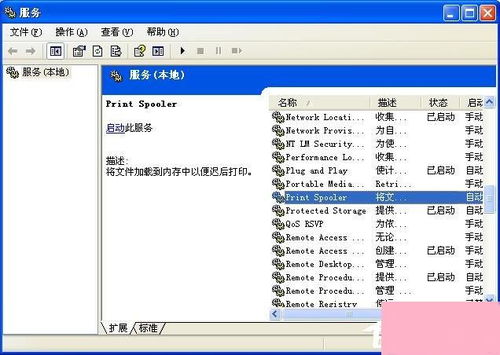
- 点击“开始”菜单,选择“运行”,输入“services.msc”打开服务管理器。
- 找到“Print Spooler”服务,右键选择“停止”。
- 等待数秒后,再次右键选择“启动”,以重置服务状态。
步骤4:更新或重新安装打印机驱动
- 访问打印机厂商官方网站,下载适用于WinXP的最新驱动程序。
- 通过“设备管理器”卸载当前驱动,然后安装新版本驱动。
步骤5:运行系统扫描与修复
- 使用杀毒软件全盘扫描,排除病毒干扰。
- 运行“sfc /scannow”命令(需插入WinXP安装光盘),修复系统文件。
步骤6:手动替换spoolsv.exe文件(仅限高级用户)
- 从正常运行的WinXP系统复制spoolsv.exe文件。
- 覆盖C:\Windows\System32目录下的同名文件(操作前建议备份原文件)。
三、预防措施
- 定期更新系统和打印机驱动。
- 避免安装来源不明的软件。
- 使用正版杀毒软件并保持病毒库最新。
- 及时清理打印队列,避免任务堆积。
通过以上步骤,大多数spoolsv.exe应用程序错误可以得到解决。如果问题持续存在,建议备份数据后考虑系统修复安装或咨询专业技术支持。在日常使用中,养成良好的计算机维护习惯能有效减少此类错误发生。